

Administración de sistemas Windows | unfantasmaenelsistema.com
La mayoría de los equipos Windows salen de fábrica con una configuración pensada para la usabilidad, no para la seguridad. Esto significa contraseñas sin requisitos de complejidad, sin bloqueo por intentos fallidos, sin registro de quién inició sesión y cuándo, y con acceso libre a todos los paneles de configuración del sistema. Para un uso doméstico casual esto puede ser aceptable, pero para cualquier entorno de trabajo, empresa o equipo que maneje datos sensibles, es un riesgo inaceptable.
El Editor de directivas de grupo local (gpedit.msc) es la herramienta integrada en Windows que permite configurar cientos de parámetros de seguridad del sistema de forma centralizada, sin necesidad de editar el registro manualmente ni instalar software adicional. Es la misma herramienta que los administradores de sistemas corporativos usan para aplicar políticas a miles de equipos, pero disponible también para equipos individuales.
En este artículo vamos a aplicar 10 políticas de hardening paso a paso, siguiendo las recomendaciones del CIS (Center for Internet Security) Benchmark para Windows 11 y el NIST SP 800-53. Cada política incluye la ruta exacta en gpedit.msc, los pasos numerados, cómo verificar que se aplicó correctamente, y qué hacer si algo sale mal.


1. Cómo funciona gpedit.msc
El Editor de directivas de grupo local no es más que una interfaz gráfica para gestionar el motor de Directivas de grupo de Windows (Group Policy). Las políticas que configures aquí se escriben en archivos de plantilla y en el registro de Windows, y el sistema operativo las aplica al arrancar (para políticas de equipo) o al iniciar sesión un usuario (para políticas de usuario).
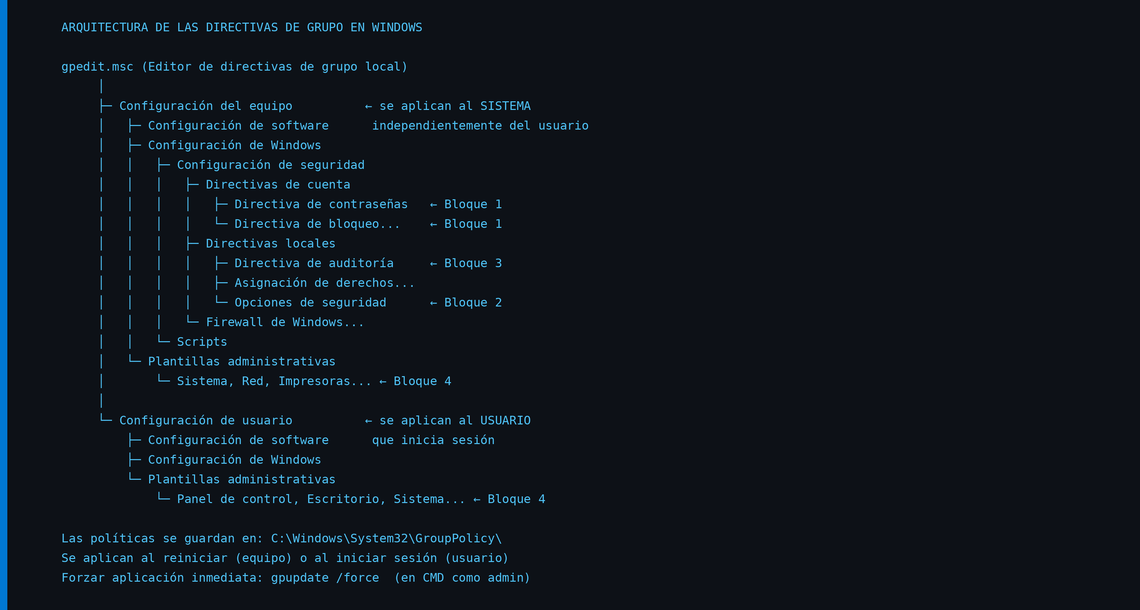
Hay dos ramas principales que es fundamental distinguir desde el principio: Configuración del equipo (se aplica a todo el sistema, independientemente del usuario que inicie sesión) y Configuración de usuario (se aplica al usuario activo en el momento del inicio de sesión). La mayoría de las políticas de seguridad críticas viven en la rama del equipo.
2. Habilitar gpedit.msc en Windows 11 Home
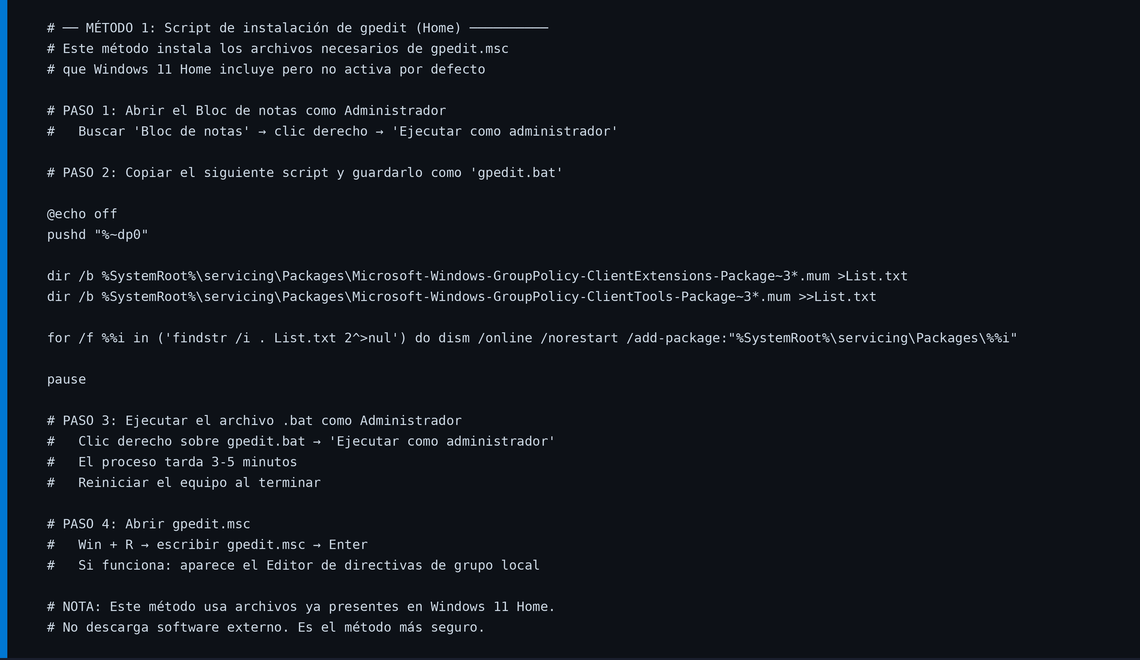
Windows 11 Home no incluye gpedit.msc activado por defecto, aunque los archivos necesarios sí están presentes en el sistema. Microsoft los incluye pero no los activa en la edición Home. Hay dos métodos para habilitarlo: instalar los componentes que ya están en el sistema (método recomendado) o aplicar las mismas configuraciones directamente a través del registro de Windows.
Método 1: Script de activación (recomendado)
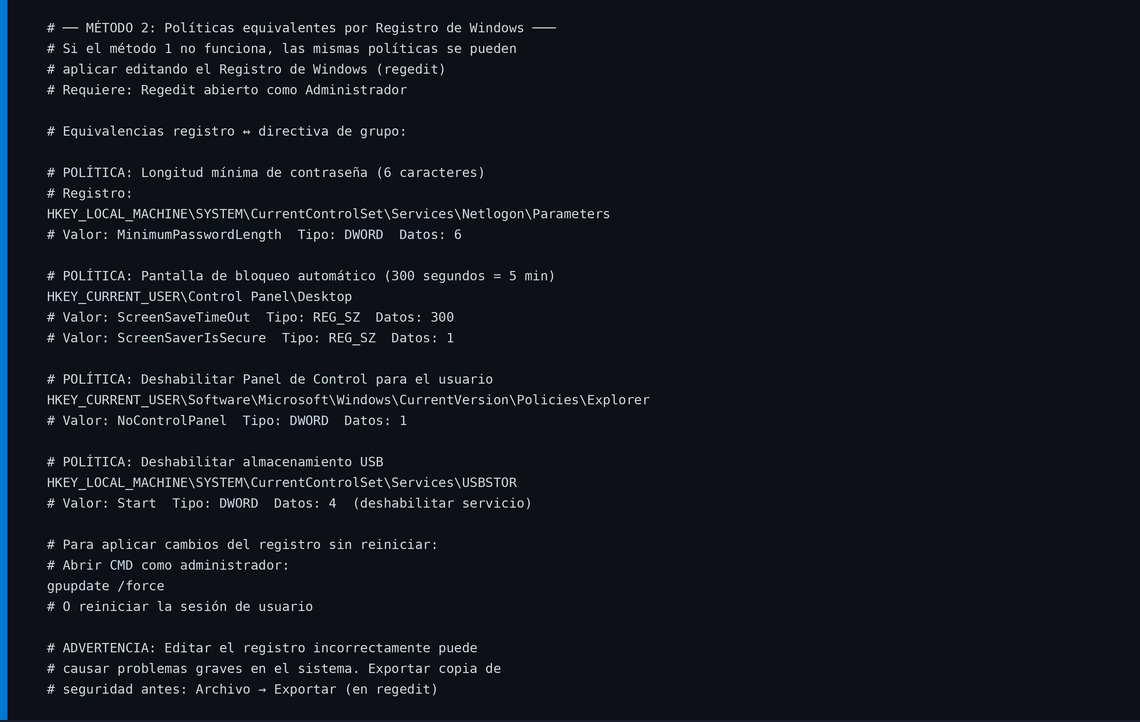
Método 2: Edición directa del registro (alternativa)
Si el método 1 no funciona en tu equipo, las mismas políticas se pueden aplicar editando el registro de Windows. Este método no requiere instalar nada, pero exige más cuidado al manipular el registro.
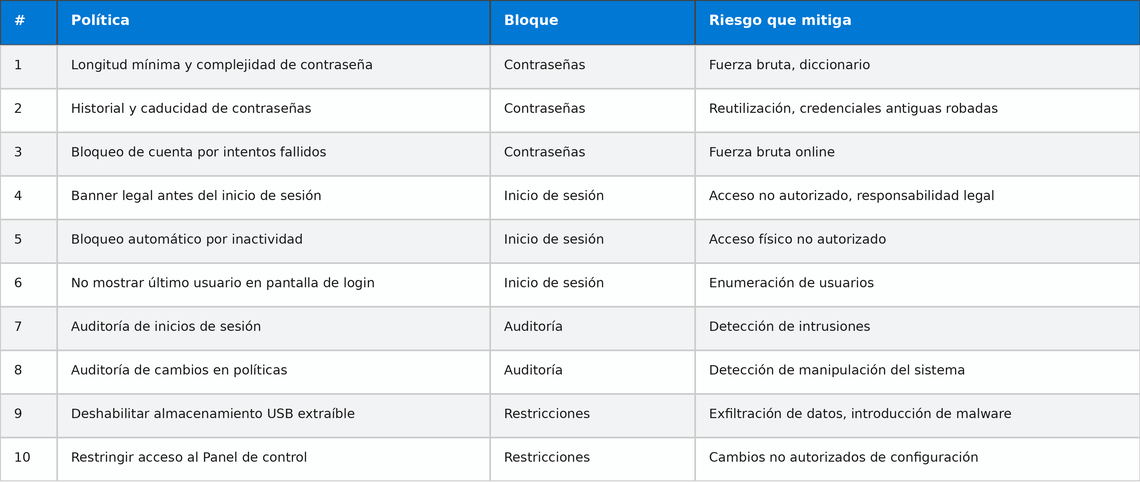
3. Las 10 políticas de hardening: resumen
Antes de empezar con los pasos detallados, aquí tienes una visión general de las 10 políticas que vamos a configurar, organizadas por bloques temáticos.
BLOQUE 1: Políticas de contraseñas
Las políticas de contraseñas son la primera línea de defensa contra accesos no autorizados. Un equipo sin política de contraseñas es un equipo que cualquier persona puede usar simplemente pulsando Enter en la pantalla de inicio de sesión.
Política 1: Longitud mínima y complejidad Mitiga: fuerza bruta y ataques de diccionario
Una contraseña corta o simple puede ser crackeada en segundos con herramientas de diccionario. Windows, por defecto, no tiene ningún requisito de longitud ni complejidad: permite contraseñas vacías. Esta política establece un mínimo de 14 caracteres y obliga a combinar mayúsculas, minúsculas, números y símbolos.
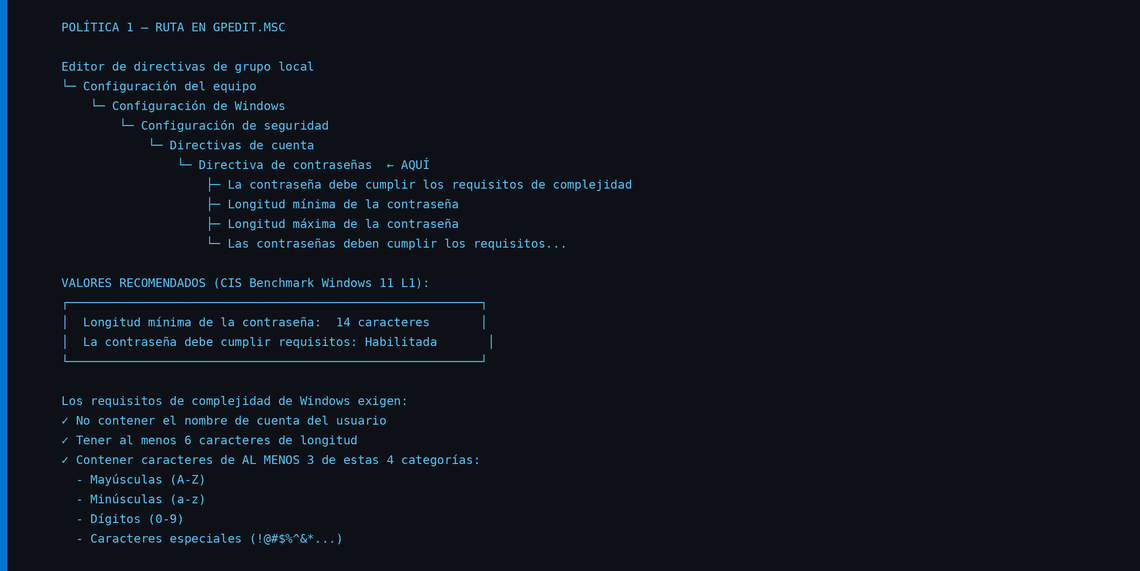
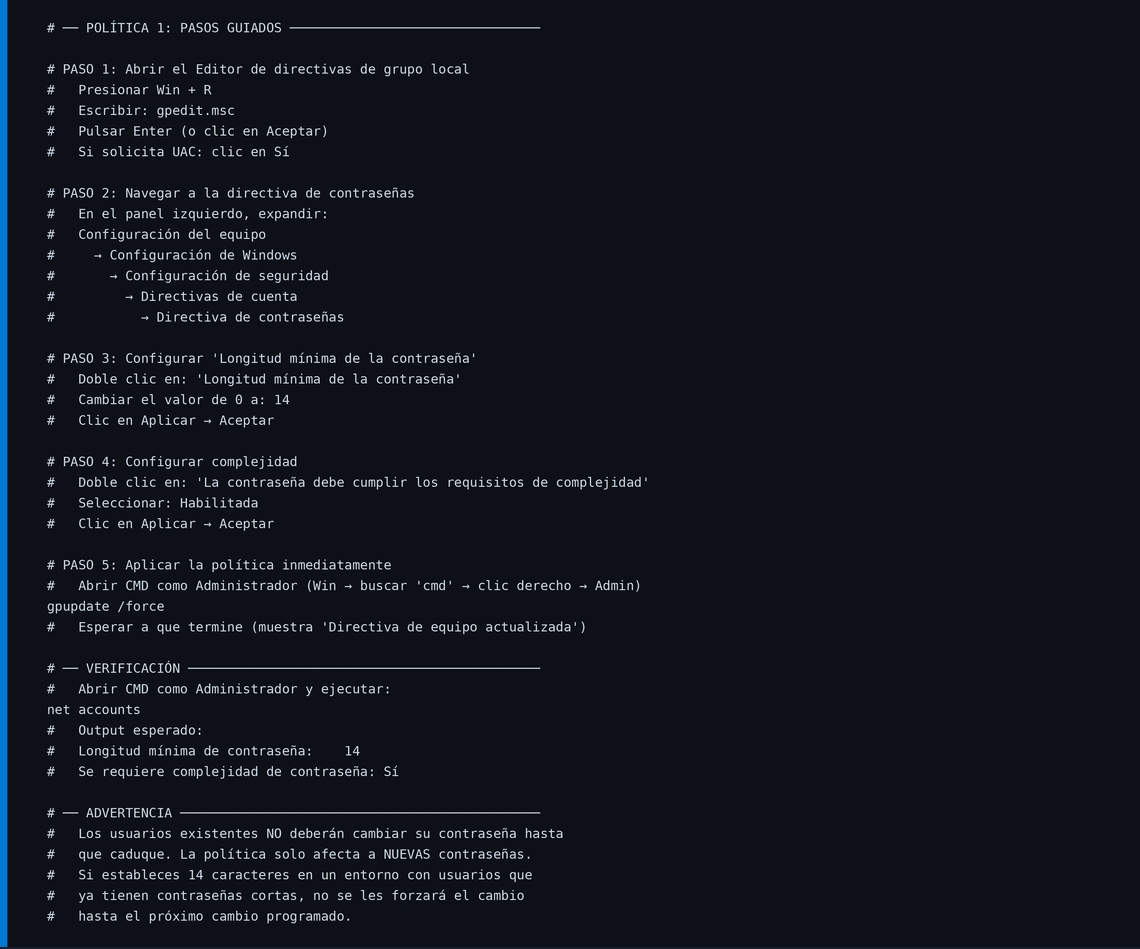
Política 2: Historial y caducidad de contraseñas Mitiga: reutilización de credenciales comprometidas
Una contraseña robada hace seis meses sigue siendo válida si el sistema no obliga a cambiarla. El historial de contraseñas evita que los usuarios reutilicen sus contraseñas anteriores, y la vigencia mínima evita el truco de cambiarla 24 veces seguidas para volver a la contraseña original.
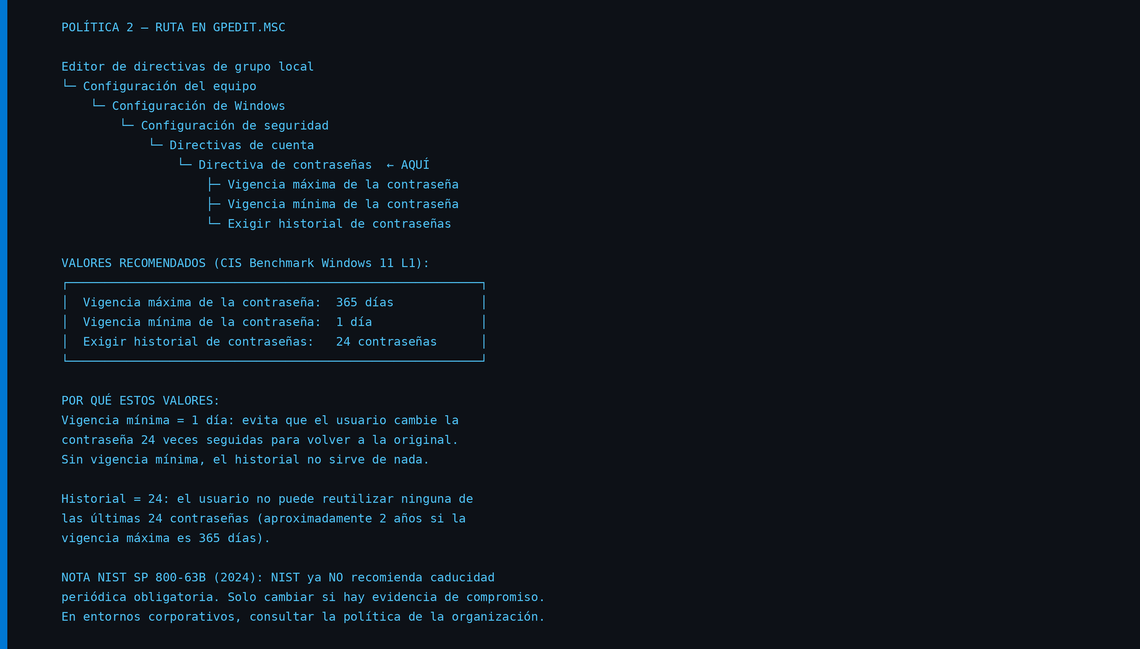
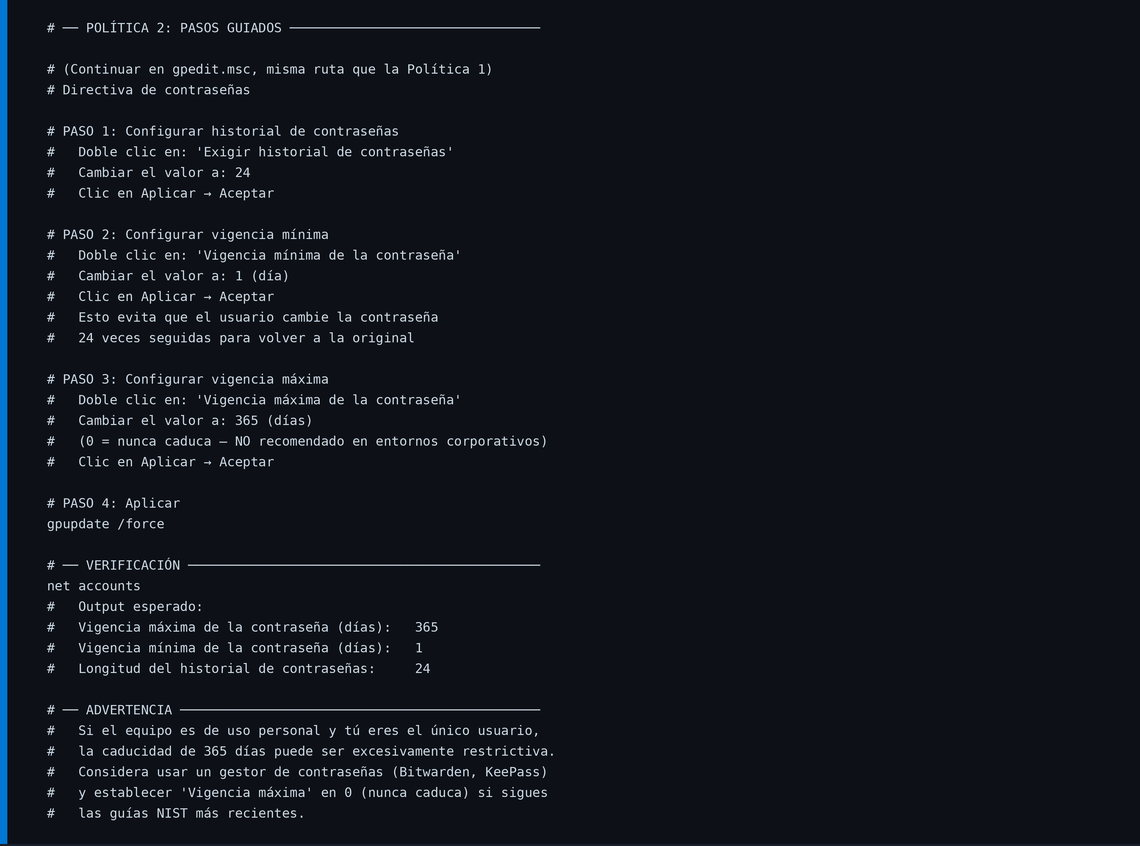
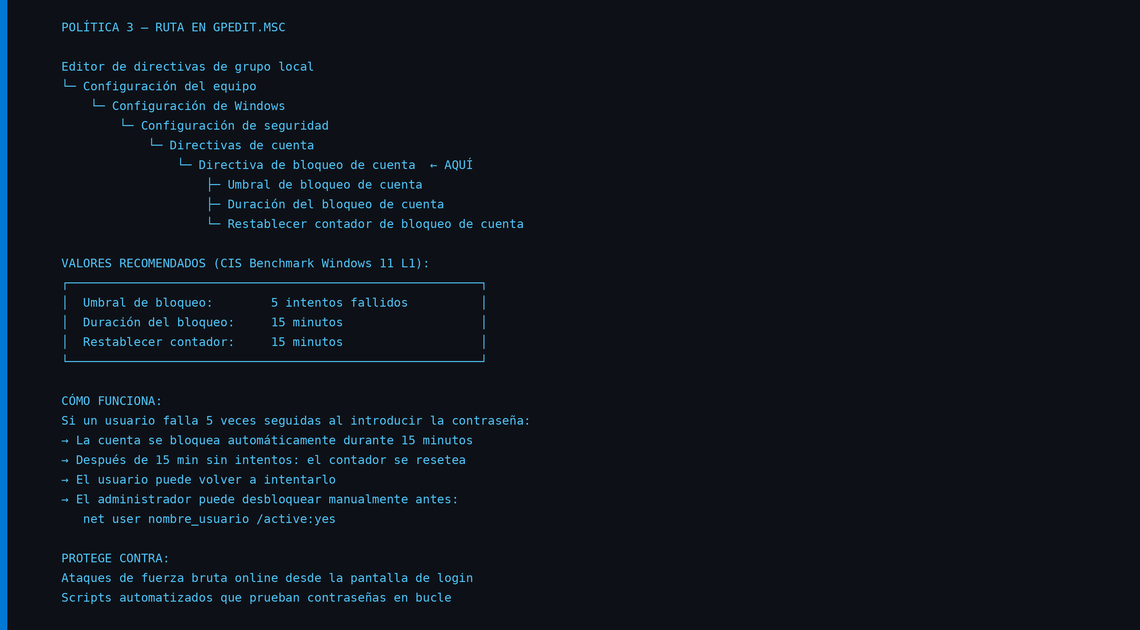
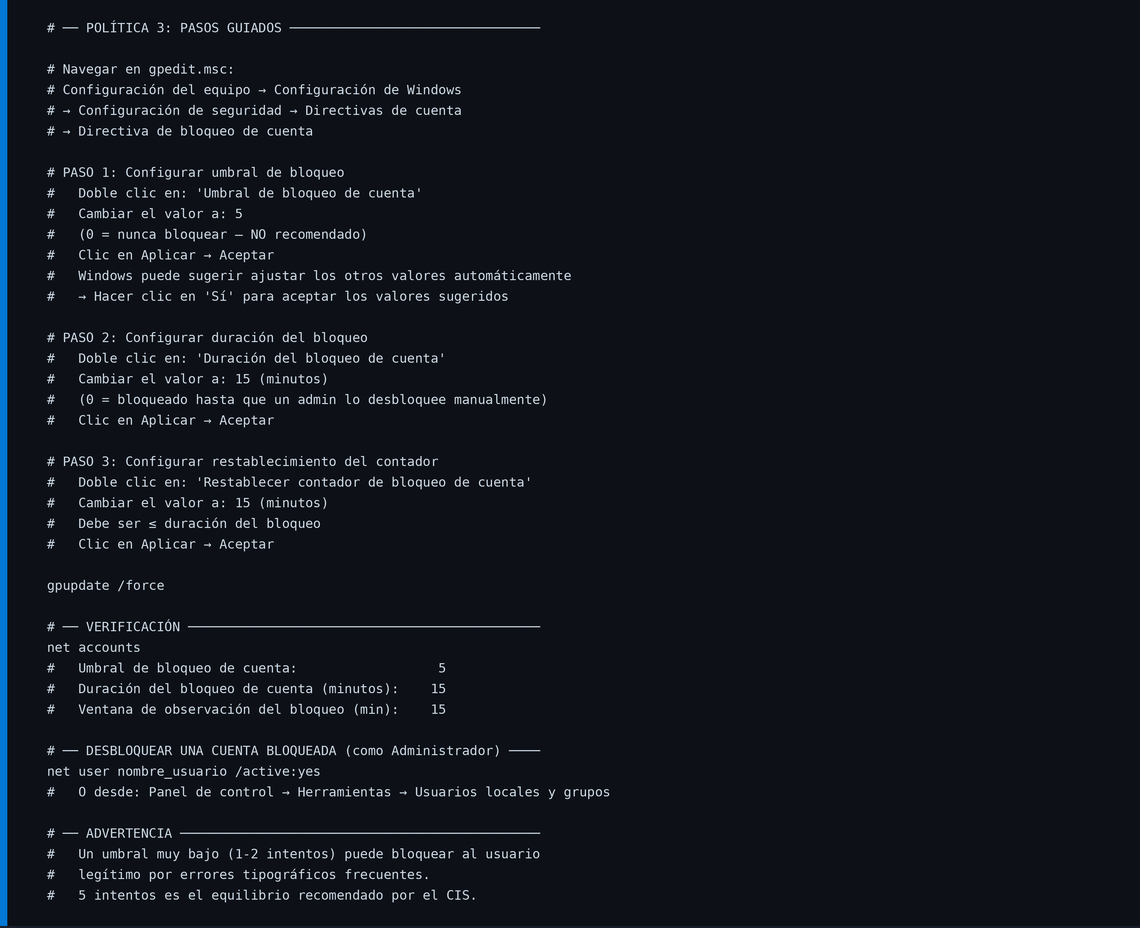
Política 3: Bloqueo de cuenta por intentos fallidos Mitiga: fuerza bruta online
Sin esta política, un atacante con acceso a la pantalla de inicio de sesión puede probar contraseñas indefinidamente, ya sea manualmente o con un script automatizado. Con un bloqueo de 5 intentos fallidos, cada cuenta tiene protección efectiva contra este tipo de ataque.
BLOQUE 2: Políticas de inicio de sesión
Este bloque cubre lo que ocurre en la pantalla de inicio de sesión y durante una sesión activa. Un equipo desbloqueado sin usuario presente es una brecha de seguridad física tan grave como no tener contraseña.
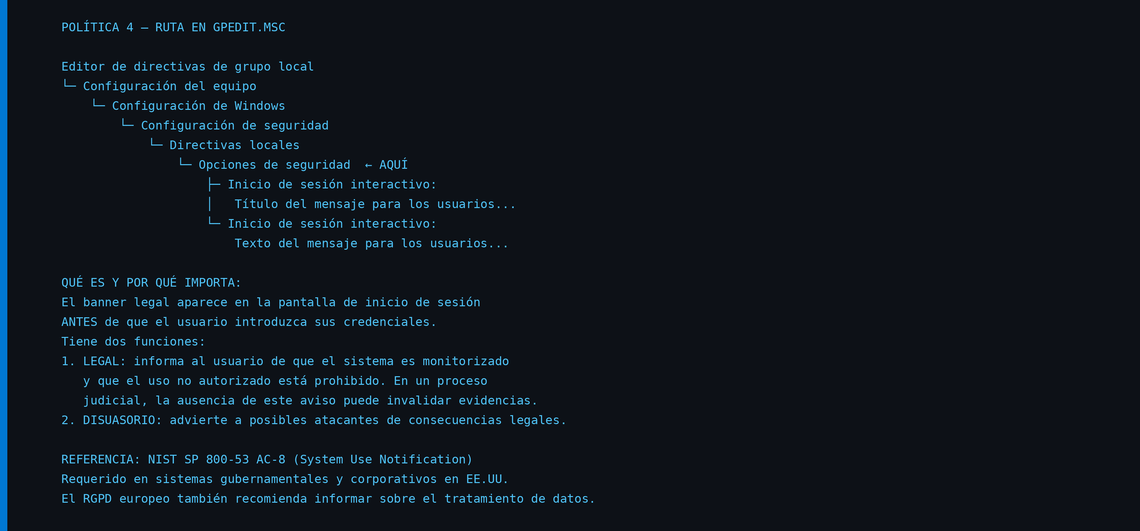
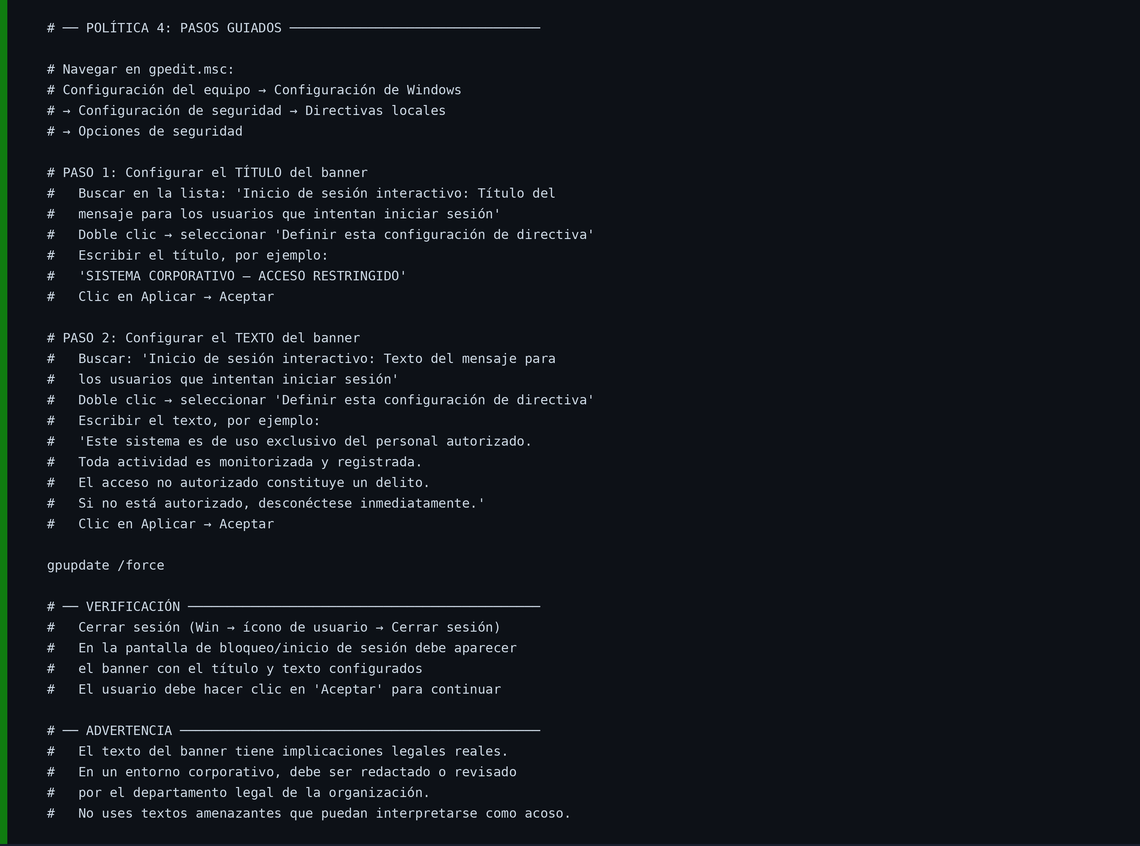
Política 4: Banner legal antes del inicio de sesión Mitiga: acceso no autorizado y responsabilidad legal
El banner legal informa a cualquier persona que intente acceder al sistema de que el uso está restringido y es monitorizado. Además de su valor disuasorio, tiene implicaciones legales relevantes: en muchos países, la ausencia de este aviso puede complicar la persecución legal de accesos no autorizados, ya que el atacante podría alegar que no sabía que el acceso estaba prohibido.
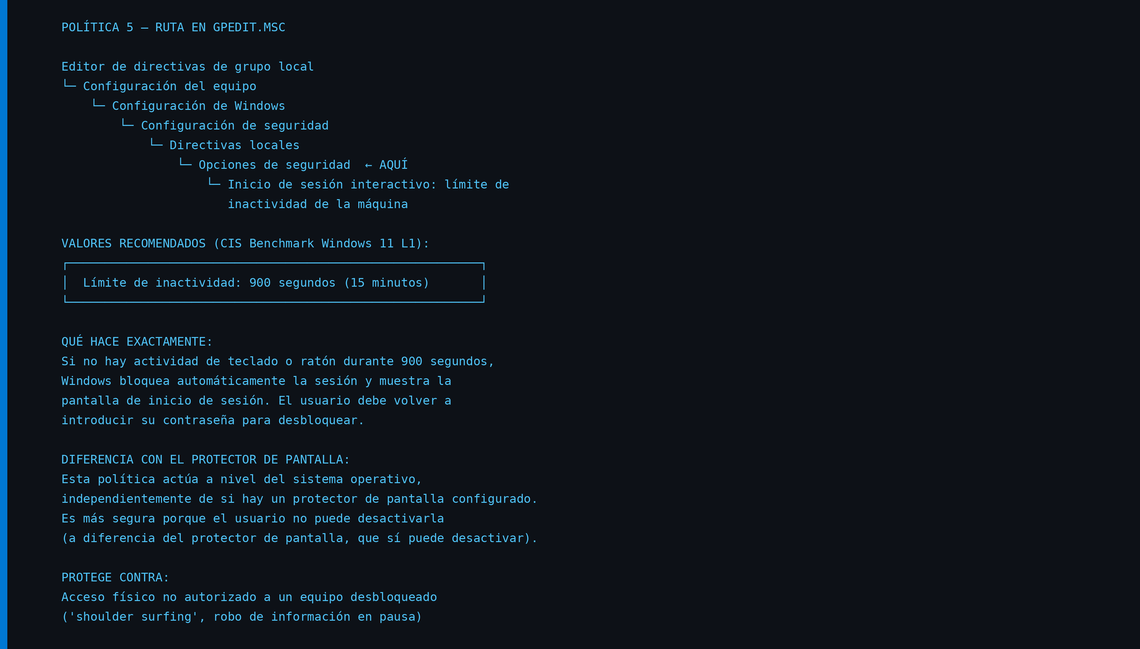
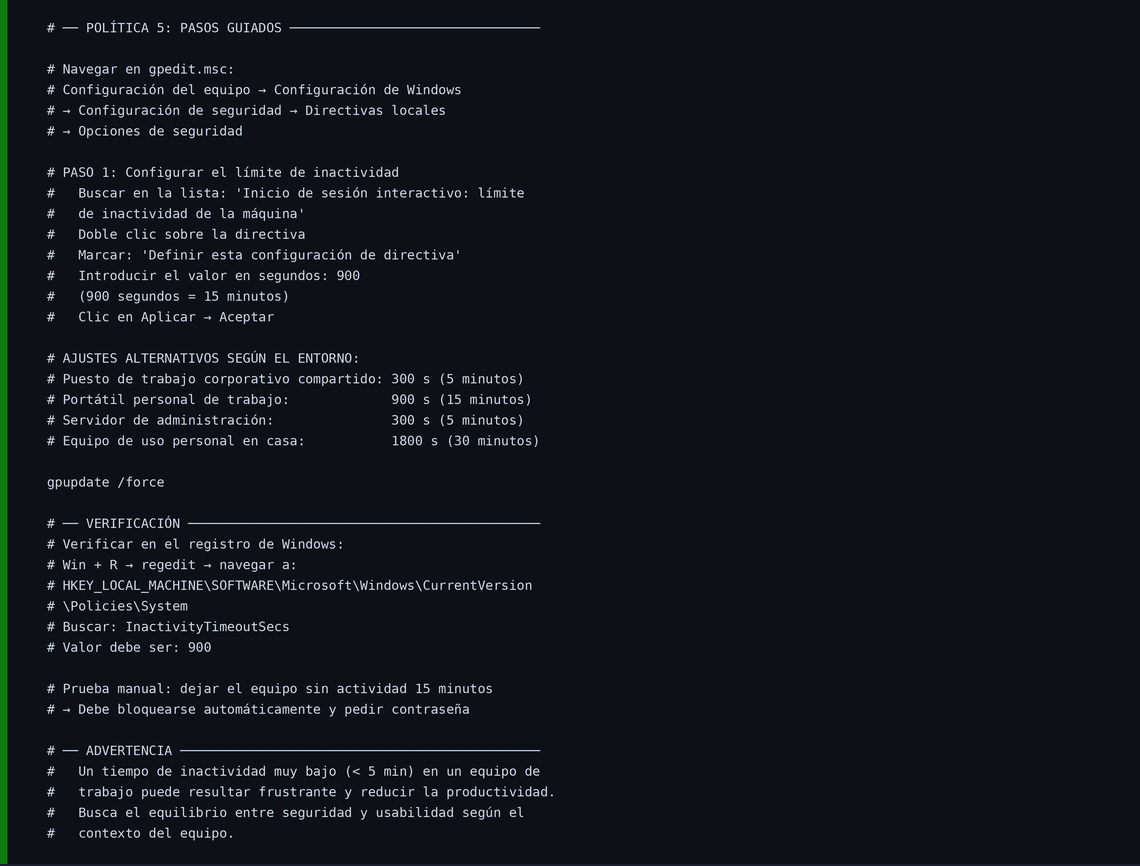
Política 5: Bloqueo automático por inactividad Mitiga: acceso físico no autorizado
El ataque físico más sencillo del mundo: el usuario se levanta un momento de su mesa sin bloquear el equipo. Con el bloqueo automático por inactividad, el sistema se protege solo. Esta política actúa a nivel del sistema operativo, por lo que el usuario estándar no puede desactivarla (a diferencia del protector de pantalla, que sí puede configurar o quitar).
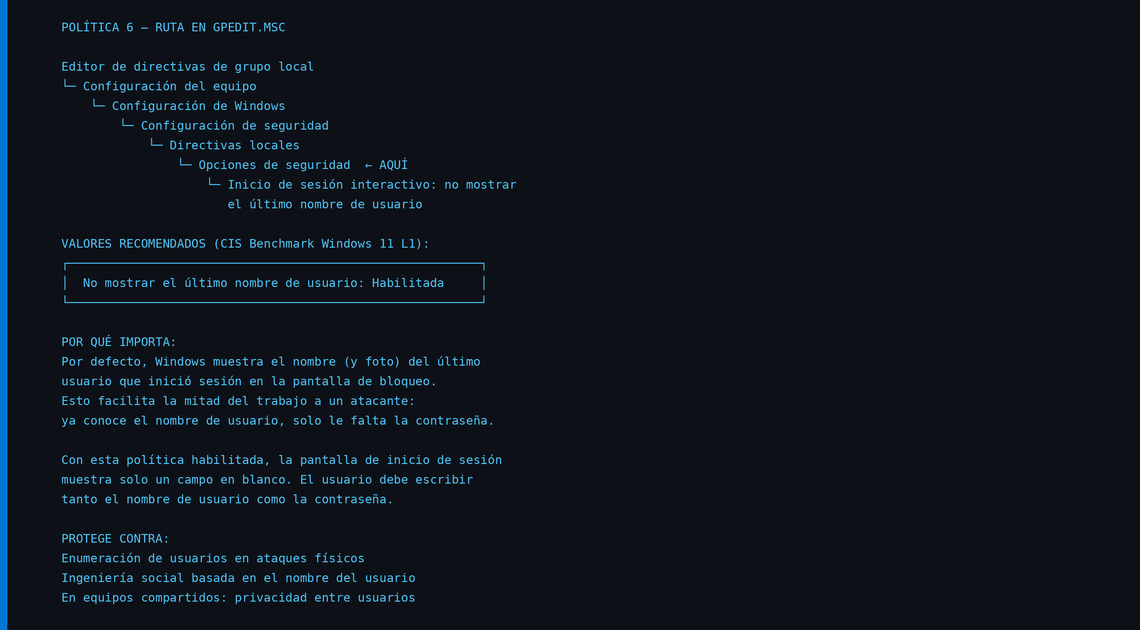
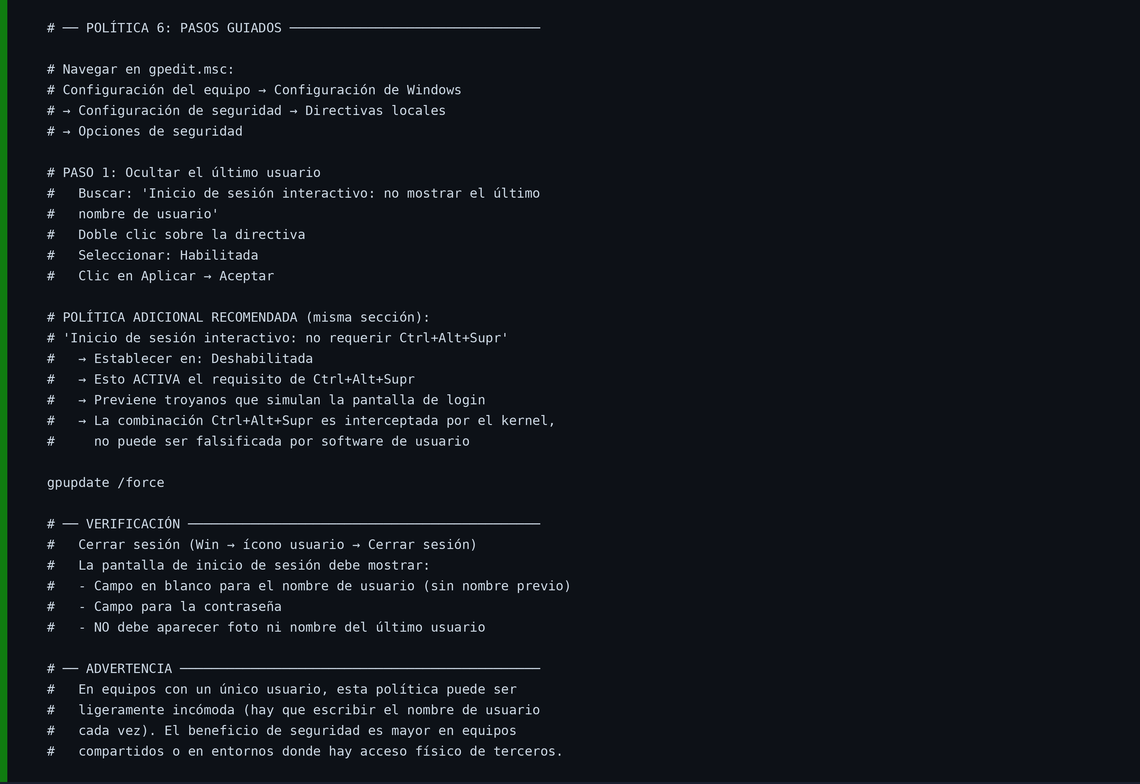
Política 6: No mostrar el último usuario en pantalla de login Mitiga: enumeración de usuarios
Windows muestra por defecto el nombre y la foto del último usuario que inició sesión. Para un atacante con acceso físico al equipo, esto le ahorra tener que adivinar el nombre de usuario: ya lo tiene. Esta política obliga a introducir tanto el nombre de usuario como la contraseña en cada inicio de sesión.
BLOQUE 3: Políticas de auditoría
La auditoría es la capacidad del sistema de registrar quién hizo qué y cuándo. Sin auditoría, un ataque puede pasar completamente desapercibido. Con ella, el Visor de eventos de Windows se convierte en una herramienta de detección de intrusiones. Los logs de auditoría son también evidencia forense en caso de incidente.
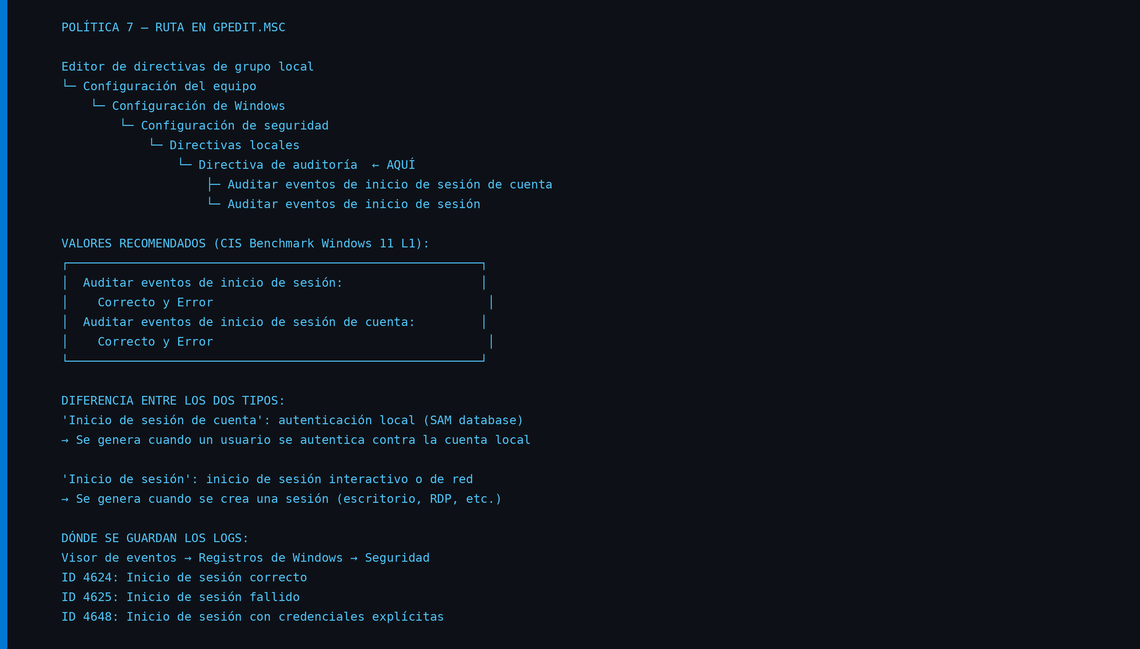
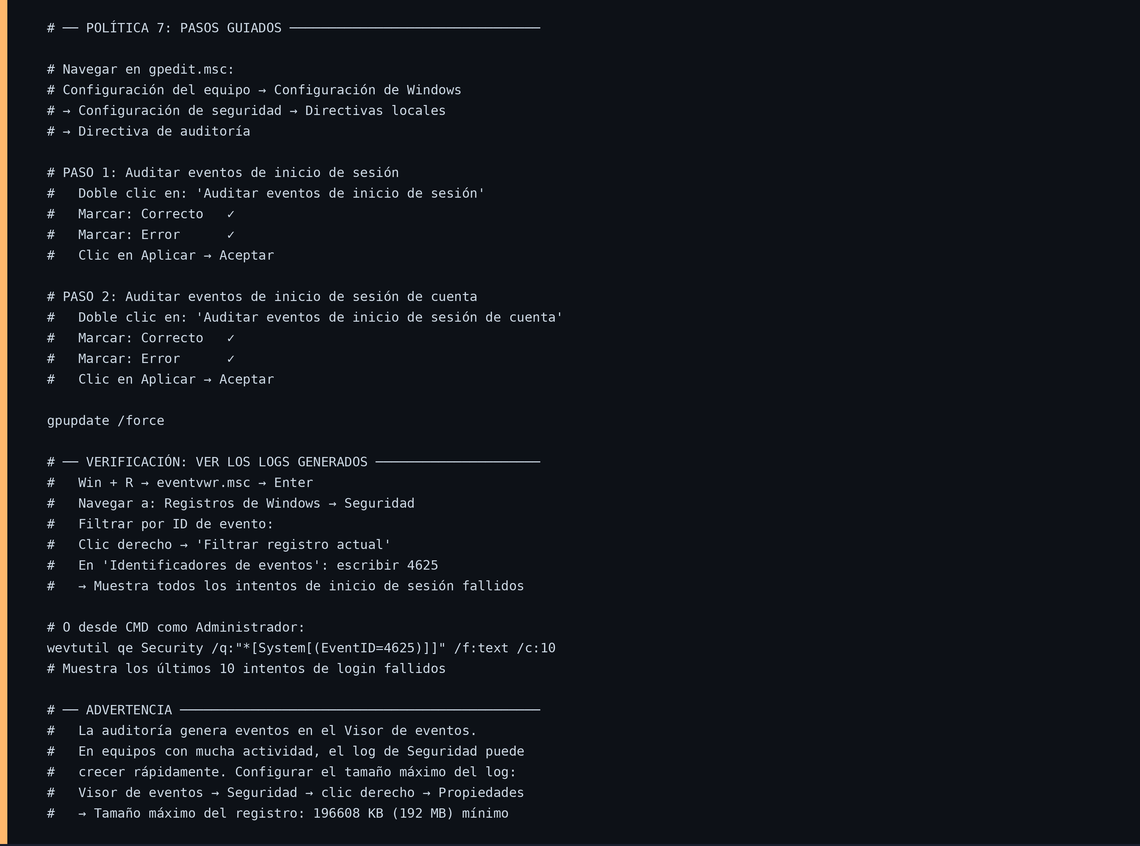
Política 7: Auditoría de inicios de sesión Mitiga: detección de intrusiones y accesos no autorizados
Sin esta política habilitada, Windows no registra ningún intento de inicio de sesión, ni correcto ni fallido. Con ella activada, cada vez que alguien inicia sesión (o lo intenta sin éxito), queda un registro con la fecha, hora, nombre de usuario y si el intento fue exitoso. Estos registros son la primera evidencia en cualquier investigación forense.
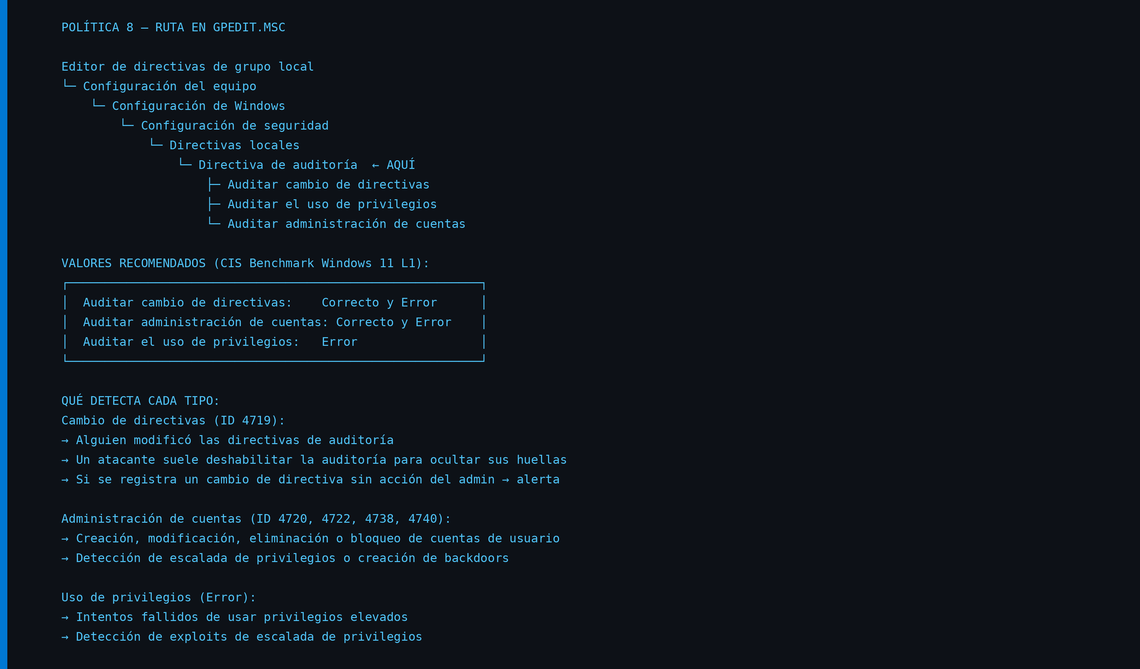
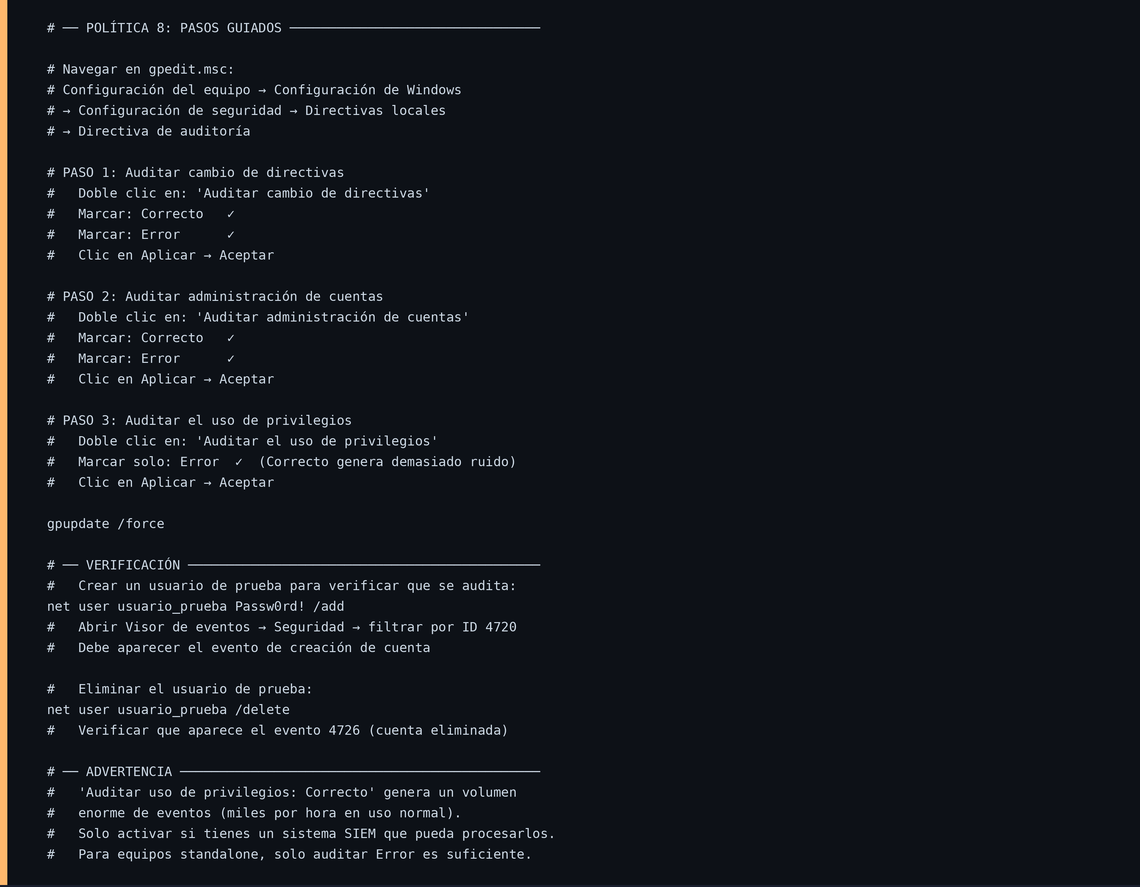
Política 8: Auditoría de cambios en políticas y cuentas Mitiga: detección de manipulación del sistema
Un atacante que consigue acceso a un sistema suele hacer tres cosas: crear una cuenta de backdoor, escalar privilegios, y deshabilitar la auditoría para borrar sus huellas. Esta política registra precisamente esas acciones: cualquier modificación en las directivas de seguridad o en las cuentas de usuario queda registrada, incluyendo el intento de deshabilitar la propia auditoría.
BLOQUE 4: Restricciones del sistema
Este bloque restringe el acceso a funcionalidades del sistema que pueden ser vectores de ataque o de exfiltración de datos. Las dos políticas de este bloque tienen el mayor impacto en la usabilidad, por lo que deben evaluarse cuidadosamente según el contexto del equipo.
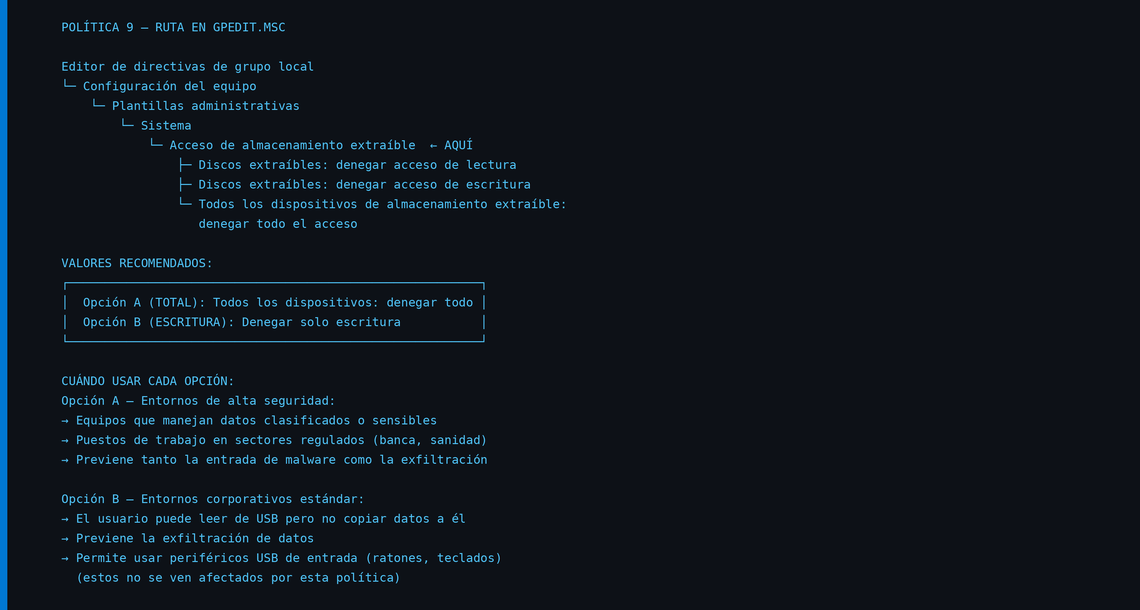
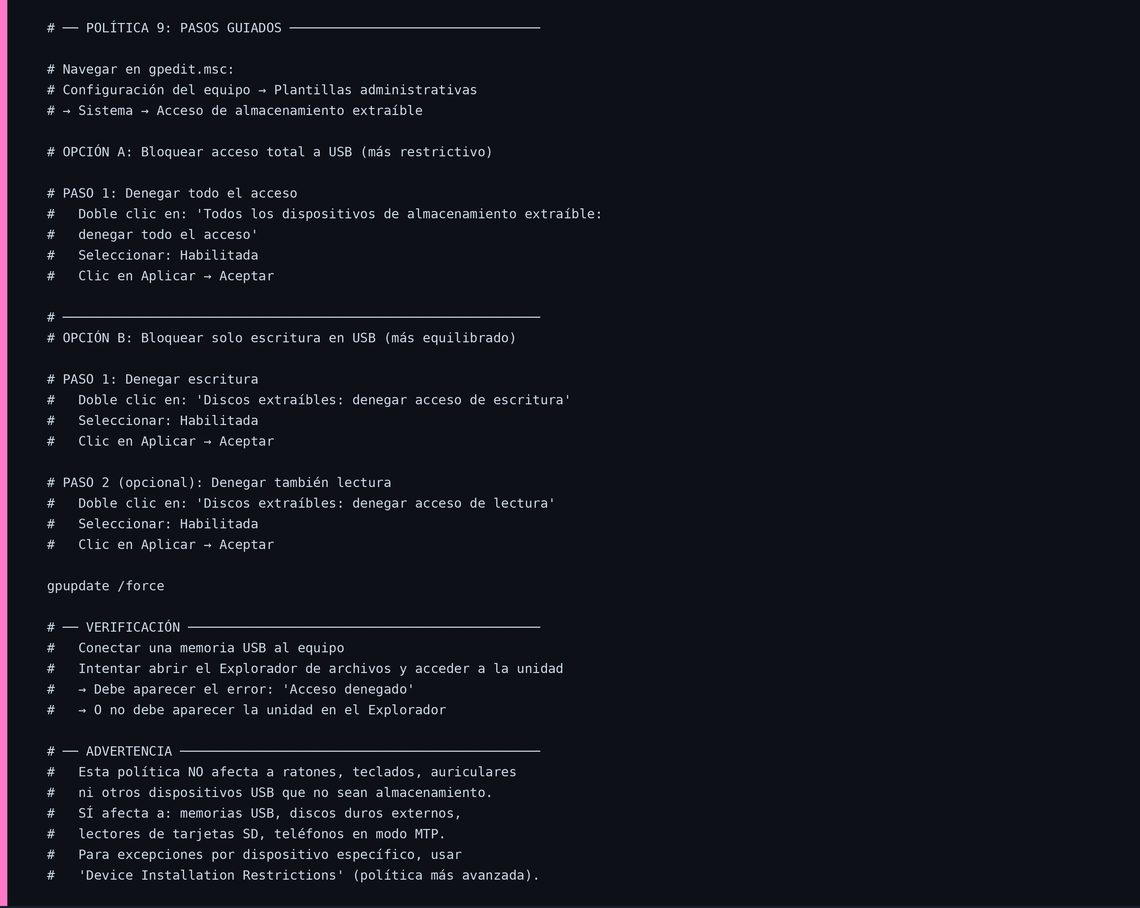
Política 9: Deshabilitar almacenamiento USB extraíble Mitiga: exfiltración de datos e introducción de malware
El vector de ataque más antiguo que existe: conectar una memoria USB. En un sentido, puede usarse para introducir malware (el caso más famoso es Stuxnet, que se propagó mediante USBs). En el otro sentido, permite exfiltrar datos confidenciales sin dejar rastro en la red. Esta política corta ambos vectores.
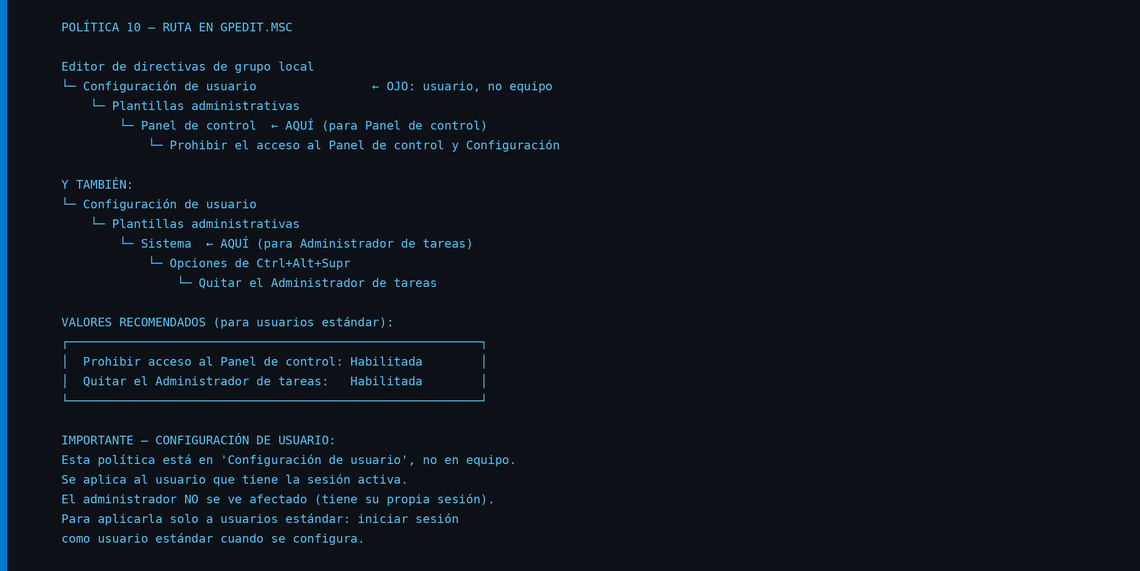
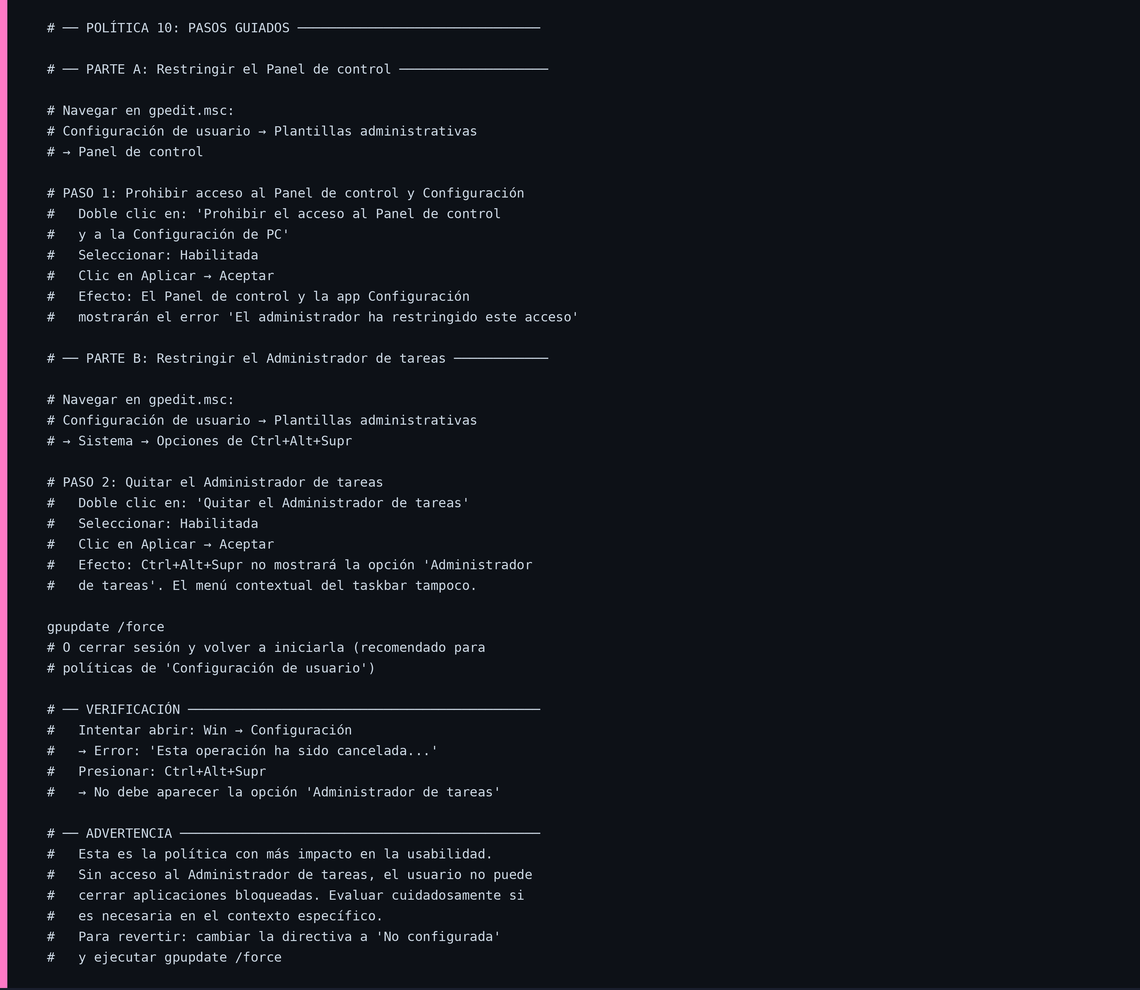
Política 10: Restringir acceso al Panel de control y Administrador de tareas Mitiga: cambios no autorizados de configuración
En entornos con varios usuarios o con usuarios no técnicos, permitir el acceso libre al Panel de control y al Administrador de tareas es un riesgo: pueden modificar la configuración de red, desinstalar software de seguridad, o matar procesos críticos. Esta política restringe el acceso a estas herramientas para los usuarios estándar, sin afectar a la cuenta de administrador.
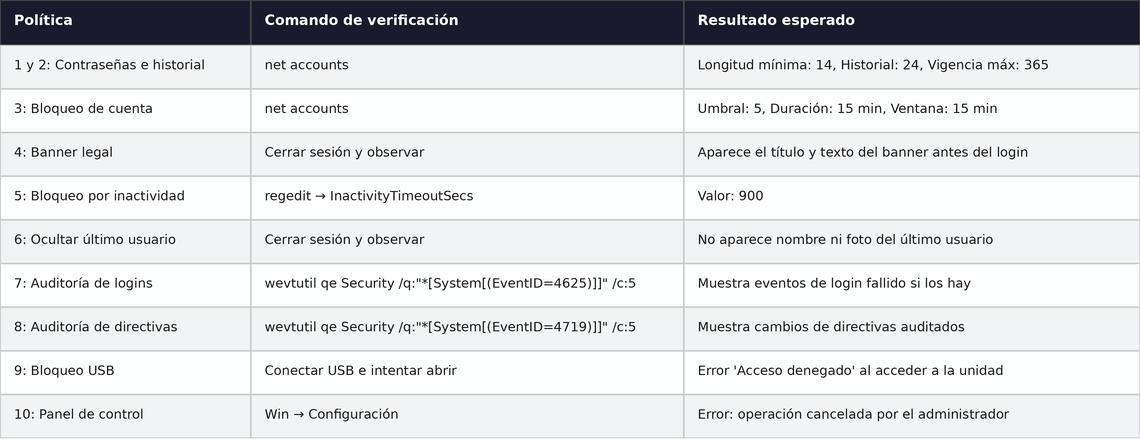
4. Verificación global: comprobar que todo está aplicado
Una vez configuradas las 10 políticas, ejecuta el siguiente comando para forzar que todas se apliquen y verifica cada una con la tabla de referencia.
5. Si algo sale mal: cómo revertir
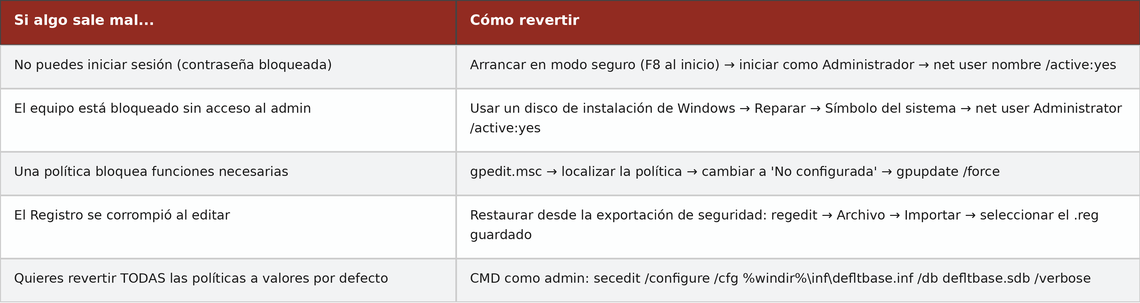
Las políticas de grupo son reversibles. Si una configuración causa problemas, siempre puedes deshacerla. Aquí están los escenarios más comunes y sus soluciones.
Conclusión
Aplicar estas 10 políticas lleva menos de una hora y transforma radicalmente la postura de seguridad de un equipo Windows 11. No requiere software adicional, no tiene coste económico, y está al alcance de cualquier administrador o usuario avanzado. El CIS Benchmark para Windows 11 lista más de 200 configuraciones adicionales que se pueden aplicar con gpedit.msc y el registro de Windows, siguiendo exactamente la misma metodología que hemos usado en este artículo.
El siguiente paso natural es explorar las Microsoft Security Baselines: configuraciones preempaquetadas por Microsoft que puedes descargar e importar con la herramienta LGPO.exe, aplicando en minutos decenas de políticas de seguridad validadas por el equipo de seguridad de Microsoft. Son la forma más rápida de llevar un equipo Windows 11 a un nivel de hardening profesional.

unfantasmaenelsistema.com | Seguridad, sistemas y todo lo que no debería funcionar (pero funciona)