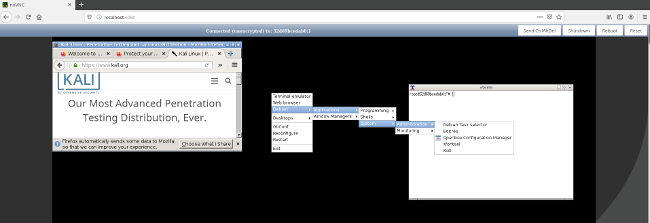
KaliBrowser es una imagen de docker diseñada para ser ligera, solo tiene algunas herramientas de kali linux y no posee GUI. Esta imagen es necesaria para poder utilizar Kali en Docker, y se la hizo más pequeña para que sus requisitos sean menores.
KaliBrowser es un proyecto creado por el experto en seguridad Jerry Gamblin. Gamblin ha creado dos contenedores para usar en Docker, que nos permite la virtualización a nivel de sistema operativo con contenedores. Lo que ha conseguido Jerry Gamblin es que podamos usar Kali Linux en una capa por encima de nuestro sistema habitual y aislado en contenedores.
Docker es una aplicación que simplifica el proceso de gestionar los procesos de aplicaciones en contenedores. Los contenedores le permiten ejecutar sus aplicaciones en procesos aislados de recursos. Se parecen a las máquinas virtuales, sin embargo, los contenedores son más portátiles, tienen más recursos y son más dependientes del sistema operativo host.
La imagen Docker compuesta por:
Kali Docker : https://hub.docker.com/r/kalilinux/kali-linux-docker/
OpenBox : http://openbox.org/
NoVNC : https://github.com/kanaka/noVNC
Esta versión de Kalibrowser con un tamaño de 853MB se proporciona con el mínimo de herramientas. Jerry proporciona otra imagen de KaliBrowser , pero esta vez compuesta por los 10 mejores programas integrados en Kali Linux:
aircrack-ng
burpsuite
hidra
Juan
Maltego
Maltego-dientes
Metasploit [amd64, i386]
metasploit-marco
nmap
zaproxy
sqlmap
Wireshark
La imagen KaliBrowser-top10 pesa 2 GB
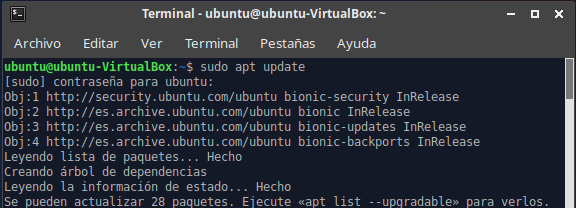
Para poder probarlo primero necesitamos instalar Docker. Para hacerlo en una máquina con Ubuntu 18.04 primero, actualizaremos la lista de paquetes:
sudo apt update
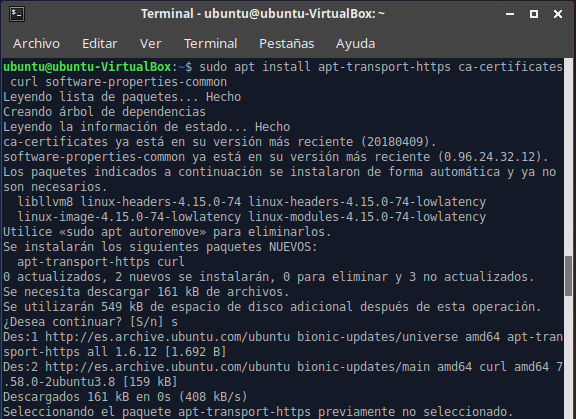
A continuación, instalaremos algunos paquetes de requisitos previos que permiten a apt usar paquetes mediante HTTPS:
sudo apt install apt-transport-https ca-certificates curl software-properties-common
Agregaremos la clave GPG para el repositorio oficial de Docker:
curl -fsSL https://download.docker.com/linux/ubuntu/gpg | sudo apt-key add -

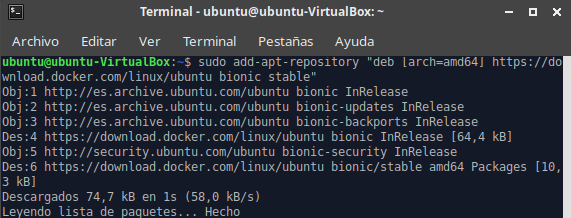
Agregamos el repositorio de Docker a las fuentes de APT:
sudo add-apt-repository "deb [arch=amd64] https://download.docker.com/linux/ubuntu bionic stable"
Actualizamos la base de datos de paquetes usando los paquetes de Docker del repositorio que acabamos de agregar:
sudo apt update

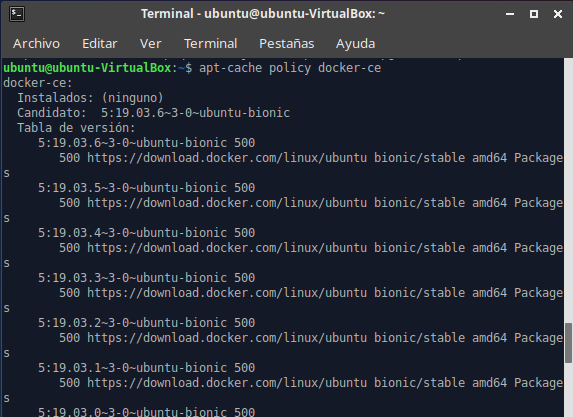
Nos aseguramos de que vamos a instalar desde el repositorio de Docker en vez del repositorio de Ubuntu predeterminado:
apt-cache policy docker-ce
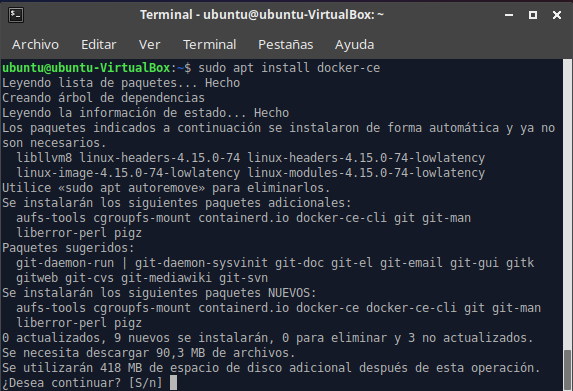
Por último, instalamos Docker:
sudo apt install docker-ce
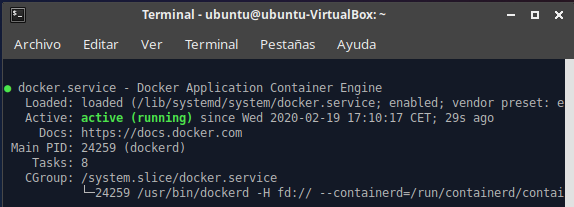
Para verificar que se está ejecutando:
sudo systemctl status docker
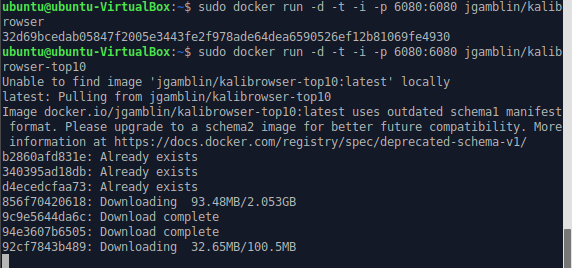
Ahora descargamos y configuramos los paquetes de los contenedores que para las dos opciones sería:
sudo docker run -d -t -i -p 6080:6080 jgamblin/kalibrowser
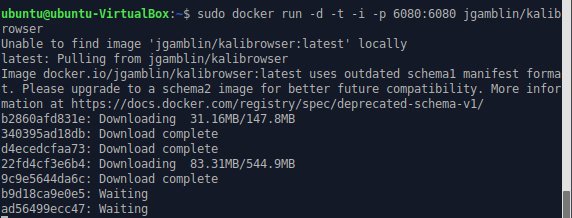
sudo docker run -d -t -i -p 6080:6080 jgamblin/kalibrowser-top10
Para finalizar solo queda abrir el navegador y poner:
o
Listo: