

FoxyProxy es un complemento para los navegadores web Firefox, Chrome o Internet Explorer que sirve para facilitar y agilizar la configuración de proxies y VPN. Como servicio complementario de pago, pone a disposición del usuario varios servidores VPN situados en diversos países.

Proceso de instalación:
En primer lugar descargarnos la extensión Foxyproxy; en este ejemplo lo haremos para Firefox.
Para ello abrimos el navegador e iremos al menú:
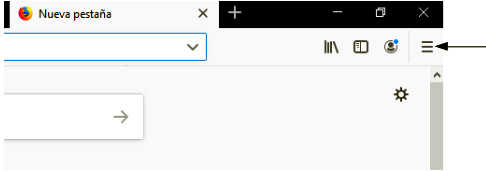
Dentro del menú elegiremos “Opciones”:

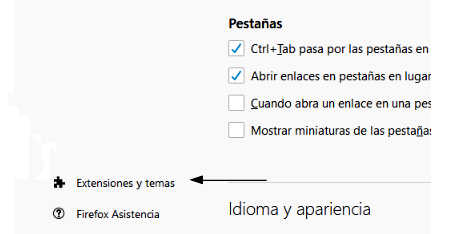
Ahora nos desplazaremos hasta Extensiones y Temas:
En el buscador escribiremos “FOXYPROXY”:

Lo descargamos y una vez instalado nos saldrá el icono en la barra de direcciones:
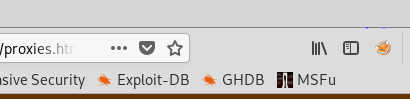
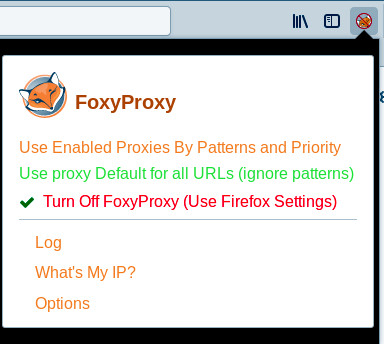
Haremos clic sobre él para ir a sus opciones:
En este paso editaremos la conexión “Default” :

Tenemos que crear tres conexiones: una conexión directa con color rojo, una a través de Tor de color verde y otra a través de un proxy con color amarillo.
Default será la conexión directa y lo único que haremos será cambiarle el color y darle a “Save”:
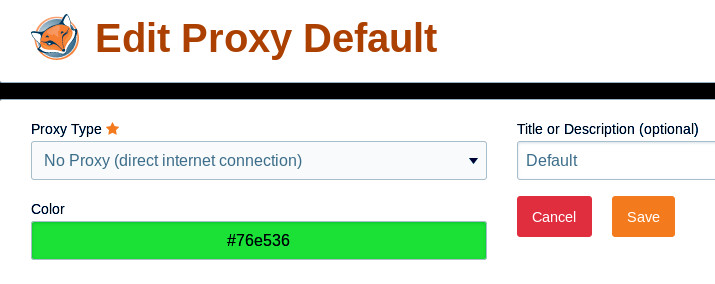
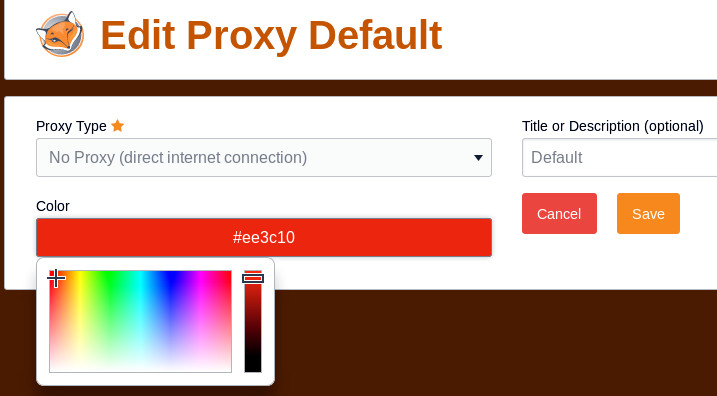
Ahora crearemos la de Tor. Para ello le pulsaremos en añadir (Add):
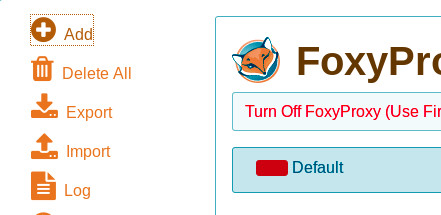
La configuramos; para ello pondremos “TOR” en la descripción para poder identificarla, en la dirección IP pondremos 127.0.0.1, en el puerto pondremos 9050 y le daremos a “Save”:

Ahora debemos hacer lo mismo para que pase por un proxy. Nos iremos a la pagina https://hidemyna.me/es/proxy-list/ y escogemos un proxy para lo que marcaremos Socks 4 en tipo de Proxy y Alto en Anonimato:
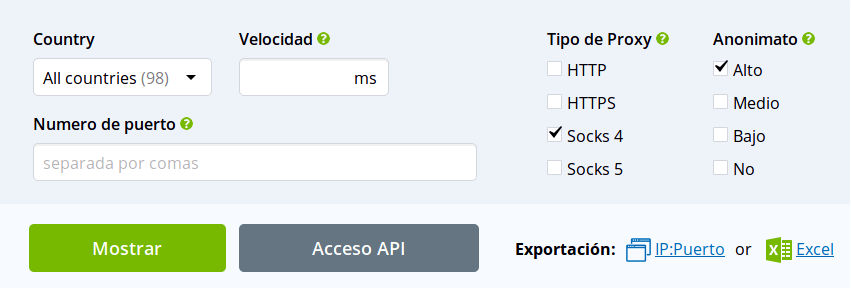
Elegimos un Proxy de los que nos muestra:
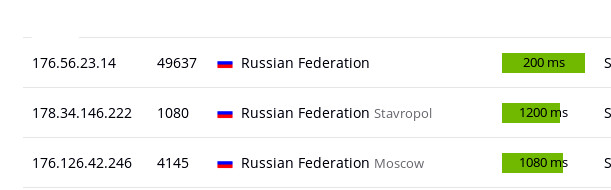
Y volvemos a editar la conexión poniendo la IP y el puerto del Proxy que hemos elegido:

Por ultimo le daremos al icono de FoxyProxy de la barra de direcciones y nos tendrán que salir las tres conexiones que hemos creado:
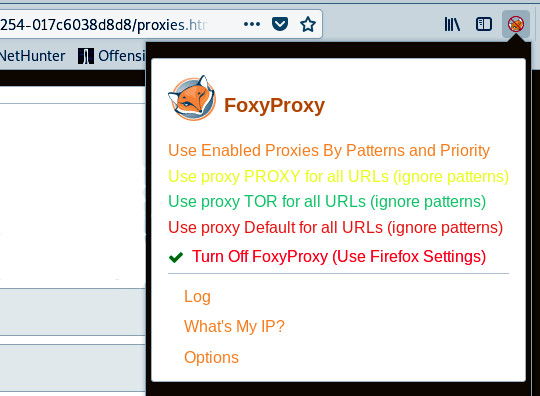
Con esto ya tenemos configurados nuestros proxies en el navegador.